工作流上传与托管
托管工作流是指将本地已开发好的 ComfyUI 工作流上传至 Comfyflow平台。
导出工作流文件
请在本地 ComfyUI 编辑器中导出本地可正常运行的工作流,同时导出工作流 JSON 文件和 API JSON 文件。
上传工作流
前往 ComfyFlow 托管工作流的管理界面,上传从 ComfyUI 导出的工作流 JSON 文件。这一步中,平台仅会校验 JSON 合法性,不校验工作流文件中的节点。
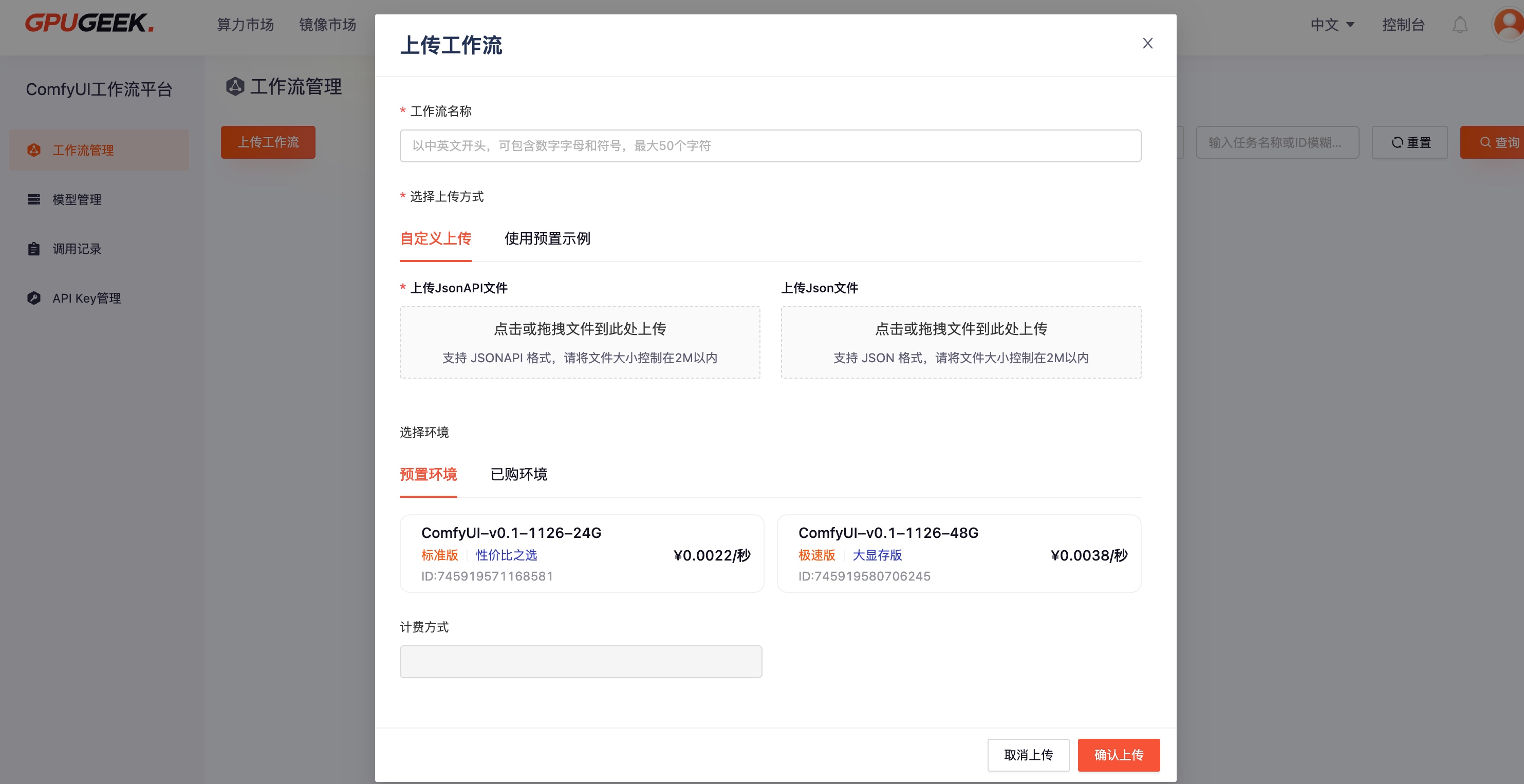
上传 JSON 文件(必传)平台兼容两类工作流文件格式:
- Workflow JSON(支持节点可视化预览)
- Workflow API JSON
注意
若上传的是标准 Workflow JSON,上传完成后工作流将显示为 「校验失败」 状态。
-
运行环境(必须) 上传工作流时,必须同时完成运行环境关联
-
预置环境 平台已提供官方预置 ComfyUI 运行环境,内置:
- 主流 ComfyUI 节点
- 常用模型(Checkpoint、VAE、LoRA 等)
- 支持使用户自行上传的模型资产
什么是工作流 JSON 文件
在 ComfyUI 中,有两种不同的 JSON 格式用于表示工作流程。一种是 Workflow.json (前端格式),另一种是 Workflow API JSON (后端格式)
Workflow
这可能是更广泛使用和认可的格式。它是在 ComfyUI 前端用户界面中布局图编辑器所必需的,用于工作流程的可视化表示和编辑。在 ComfyStack 新增 ComfyUI 托管工作流时,如果上传 Workflow.json,则可展示工作流节点预览,但不强制要求上传该文件。
Workflow.json 的特性与用途
- 可视化布局文件
用于 ComfyUI 前端界面的图形化编辑,呈现节点位置、连线、大小等 UI 信息。 - 包含节点 UI 元数据
每个节点都包含唯一视觉 ID(通常为数字,如"1","2"等),用于渲染节点组件。 - 显式链接结构(links)
节点之间的连接关系以链接数组明确表达,便于图形编辑器构建可视化连线。 - 遵循 Litegraph 规范
ComfyUI 前端图形编辑器基于 Litegraph.js,因此 Workflow.json 结构完全符合 Litegraph 图形节点格式。
Workflow.json 示例
{
  "nodes": [
    {
      "id": 7,
      "type": "CLIPTextEncode",
      "pos": [352, 176],
      "size": [425.27801513671875, 180.6060791015625],
      "flags": {},
      "order": 5,
      "mode": 0,
      "inputs": [
        {
          "name": "clip",
          "type": "CLIP",
          "link": 39
        }
      ],
      "outputs": [
        {
          "name": "CONDITIONING",
          "type": "CONDITIONING",
          "links": [20],
          "slot_index": 0
        }
      ],
      "properties": {
        "Node name for S&R": "CLIPTextEncode"
      },
      "widgets_values": ["text, watermark"]
    }
  ],
  "links": [
    [18, 14, 0, 13, 3, "SAMPLER"],
    [19, 6, 0, 13, 1, "CONDITIONING"]
  ]
}
Workflow API JSON
可以通过切换到开发模式(Dev Mode),将工作流程导出为 API JSON。ComfyUI 内部也用于工作流程的执行。
关键点:
- 提供更紧凑的表示,针对执行进行了优化
- 消除视觉/UI 特定的元数据(如节点位置、大小)
- 节点链接直接嵌入 inputs 中
- 每个节点由唯一的键标识(如
"5","6","7")
Workflow API JSON 示例
{
  "7": {
    "inputs": {
      "text": "text, watermark",
      "clip": ["20", 1]
    },
    "class_type": "CLIPTextEncode",
    "_meta": {
      "title": "CLIP Text Encode (Prompt)"
    }
  },
  "20": {
    "inputs": {
      "ckpt_name": "sd_xl_turbo_1.0_fp16.safetensors"
    },
    "class_type": "CheckpointLoaderSimple",
    "_meta": {
      "title": "Load Checkpoint"
    }
  }
}
在本例中,节点 "7" 的 inputs.clip 字段值为 ["20", 1],表示该输入连接到节点 "20" 的 第二个输出槽。
后续步骤
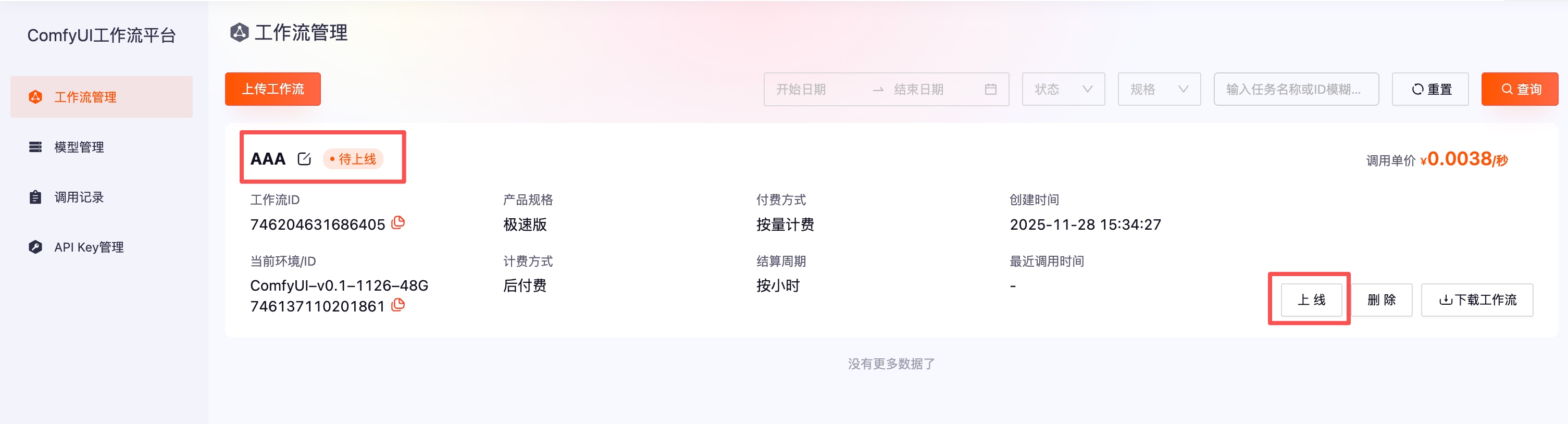
新建托管工作流后,工作流处于「待上线」状态,下一步需要关联工作流运行环境,上线等操作。